
 ぴょろ先生
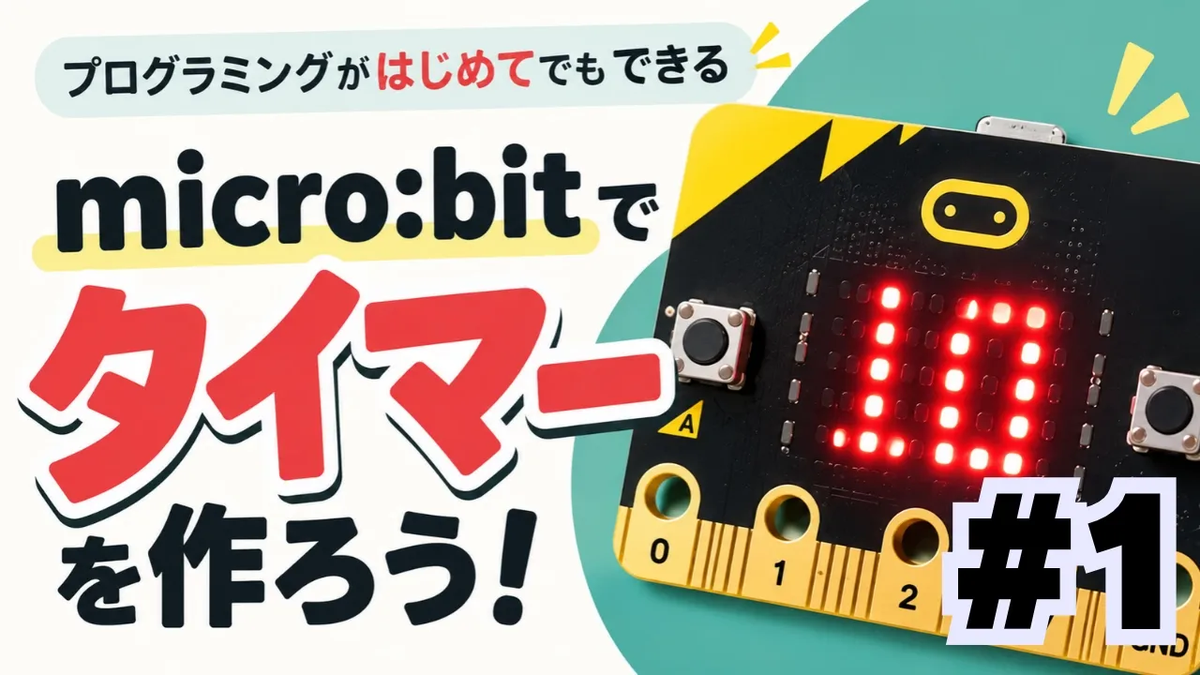
micro:bit(マイクロビット)を使って、10秒タイマーを作ってみましょう!
今回作るのは、画面に表示された数字が「10、9、8、7……」と1秒ずつ減っていき、最後にハートマークが表示されるカウントダウンタイマーです。
このタイマーを作ることで、プログラミングで大切な「変数」と「繰り返し」という2つの仕組みを学べます。
「変数って何?」「プログラミングは難しそう……」という方も大丈夫!
実際にプログラムを作りながら、1つずつ確認していきましょう。
1. micro:bitで作る10秒タイマーの仕組み
今回作るタイマーは、次のように動きます。
- タイマーの数字を10にする
- 画面に現在の数字を表示する
- 1秒待つ
- 数字を1減らす
- 2〜4の動きを10回繰り返す
- 最後にハートマークを表示する
最初はブロックが多く見えるかもしれませんが、1つずつの命令はとてもシンプルです。
2. MakeCodeで新しいプロジェクトを作ろう
まずは、micro:bitのプログラミング環境「MakeCode」を開きます。
「新しいプロジェクト」をクリックし、プロジェクト名を「タイマー」にしましょう。
最初から用意されている「最初だけ」と「ずっと」のうち、今回は「ずっと」を使わないので削除します。
「最初だけ」のブロックを使って、タイマーを作っていきます。
3. 変数「タイマー」を作ろう
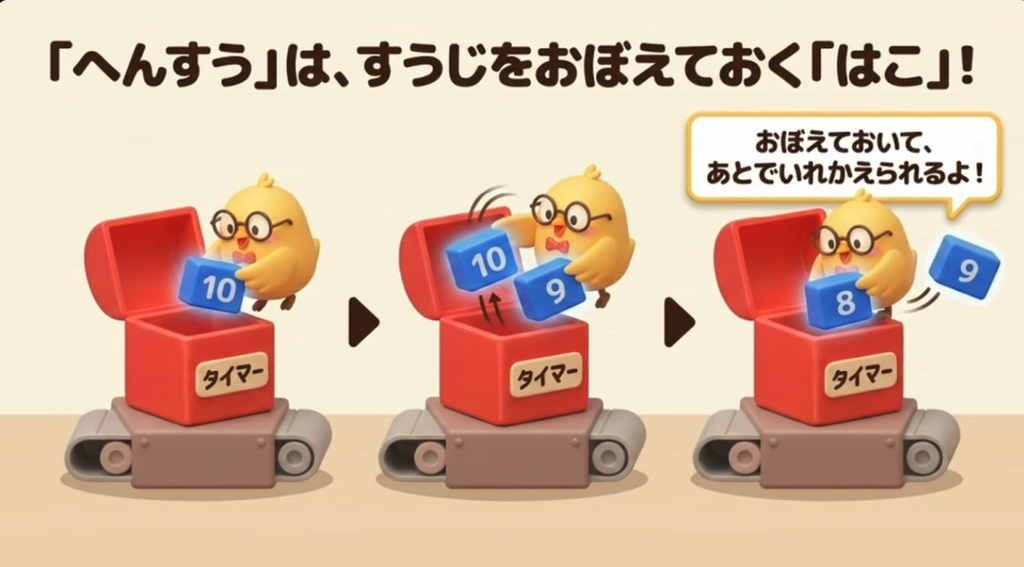
まずは、残り時間を覚えておくための「変数」を作ります。
変数って何?
変数とは、数字や文字などのデータを入れておくための場所です。
今回は「あと何秒残っているか」を覚えておくために使います。
① 変数を追加する
- 左側のメニューから「変数」を選ぶ
- 「変数を追加する」をクリックする
- 名前を「タイマー」にする
これで「タイマー」という変数ができました。
② 最初の数字を10にする
作った変数を使って、次のブロックを配置します。
[最初だけ]
- [変数 タイマー を 10 にする]
これで、タイマーの最初の数字が10になります。
4. micro:bitの画面に数字を表示しよう
次は、micro:bitのLED画面に数字を表示させます。
「基本」カテゴリーから「数を表示」ブロックを取り出しましょう。
数字の部分には、先ほど作った変数「タイマー」を入れます。
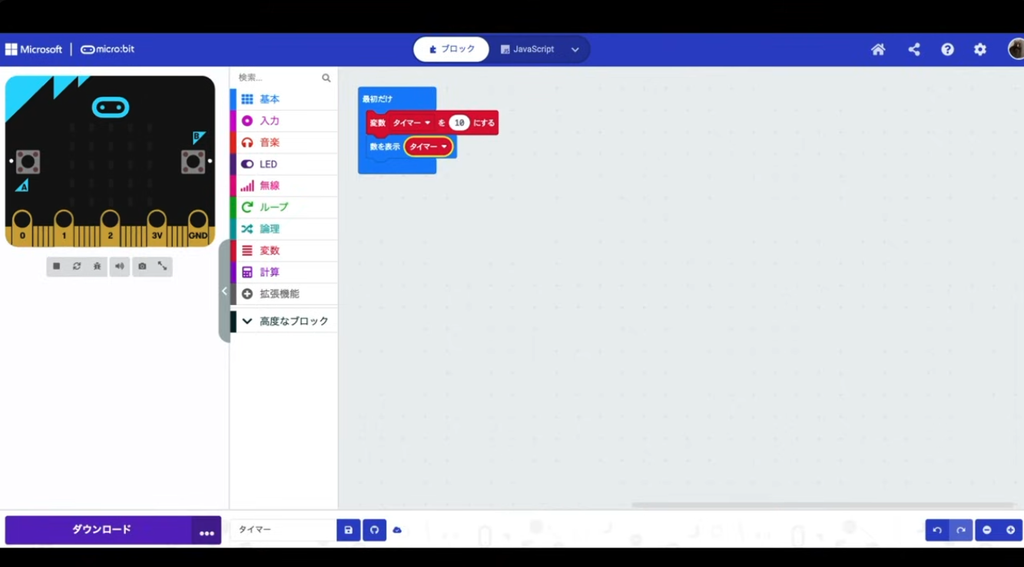
[最初だけ]
- [変数 タイマー を 10 にする]
- [数を表示 タイマー]
これで、プログラムを実行すると画面に「10」と表示されるようになります。
ただし、今のままでは数字が10のまま変わりません。
次は1秒ずつ数字を減らしていきましょう!
5. 1秒待ってから数字を1減らそう
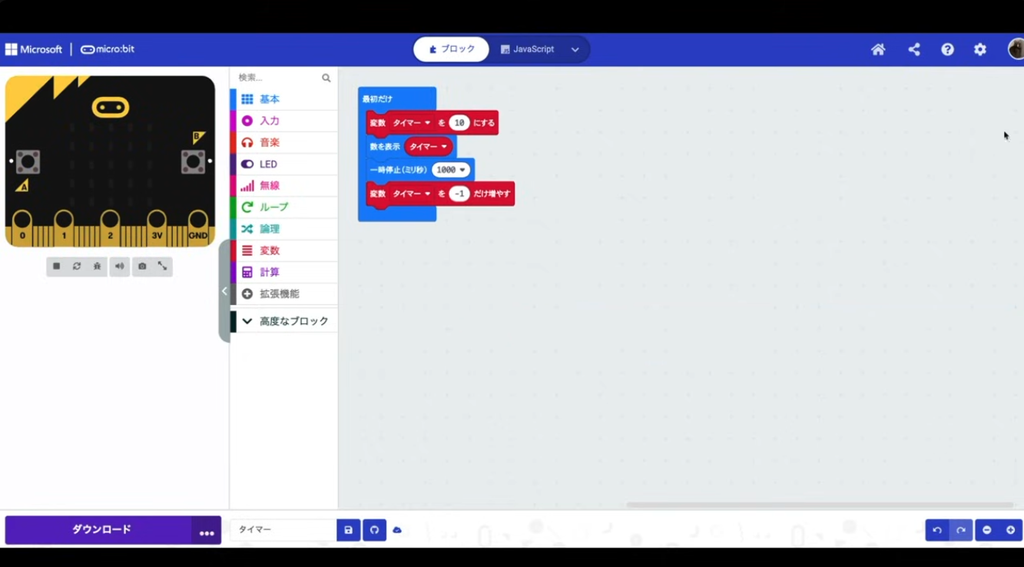
①「一時停止」ブロックを追加する
「基本」カテゴリーから「一時停止」ブロックを取り出します。
今回は1秒待ちたいので、数字を「1000」に変更します。
1000ミリ秒 = 1秒
MakeCodeでは、待ち時間をミリ秒という単位で指定します。
そのため、1000ミリ秒に設定すると1秒待つことができます。
② 変数の数字を1減らす
次に「変数」カテゴリーから「タイマーを1だけ増やす」ブロックを取り出します。
今回は数字を減らしたいので、「1」を「-1」に変更しましょう。
[タイマーを -1 だけ増やす]
これは「タイマーの数字を1減らす」という意味になります。
※マイナス記号は半角で入力しましょう。
これで「数字を表示する → 1秒待つ → 数字を1減らす」という流れができました。
6.「繰り返し」を使ってカウントダウンしよう
今のプログラムでは、数字を1回しか減らせません。
そこで使うのが「繰り返し」です!
繰り返しって何?
繰り返しとは、同じ処理を何度も実行する仕組みです。
例えば「数字を表示する → 1秒待つ → 1減らす」という動きを10回行いたい場合、同じブロックを10セット作る必要はありません。
「繰り返し」ブロックを使えば、簡単に実現できます。
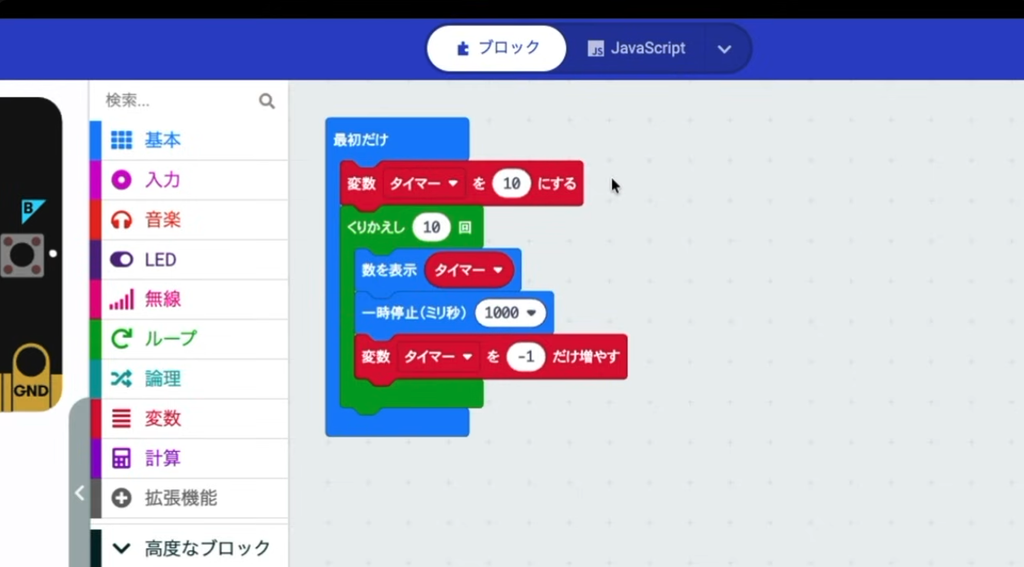
①「繰り返し」ブロックを追加する
「ループ」カテゴリーから「繰り返し 4回」ブロックを取り出します。
今回は10秒タイマーなので、繰り返し回数を「10回」に変更しましょう。
② 3つのブロックを中に入れる
繰り返しブロックの中に、次の3つを入れます。
[最初だけ]
- [変数 タイマー を 10 にする]
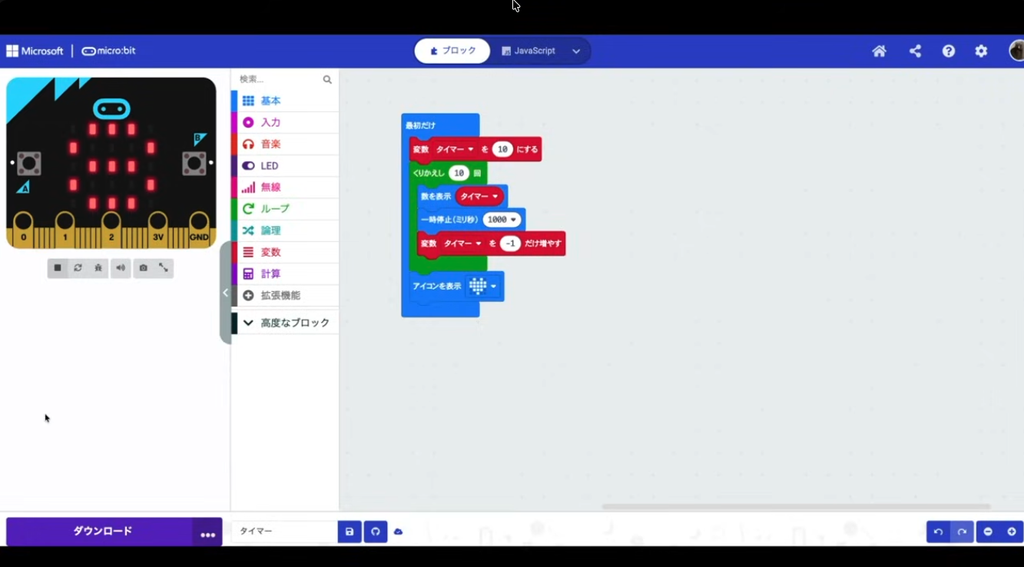
- [10回繰り返す]
- [数を表示 タイマー]
- [一時停止 1000ミリ秒]
- [タイマーを -1 だけ増やす]
これで、画面に表示される数字が「10 → 9 → 8 → 7……」と減っていくようになります。
同じ動きを何度も実行できる「繰り返し」は、ゲームやロボットのプログラミングでもよく使う便利な仕組みです。
7. タイマーが終わったらハートマークを表示しよう
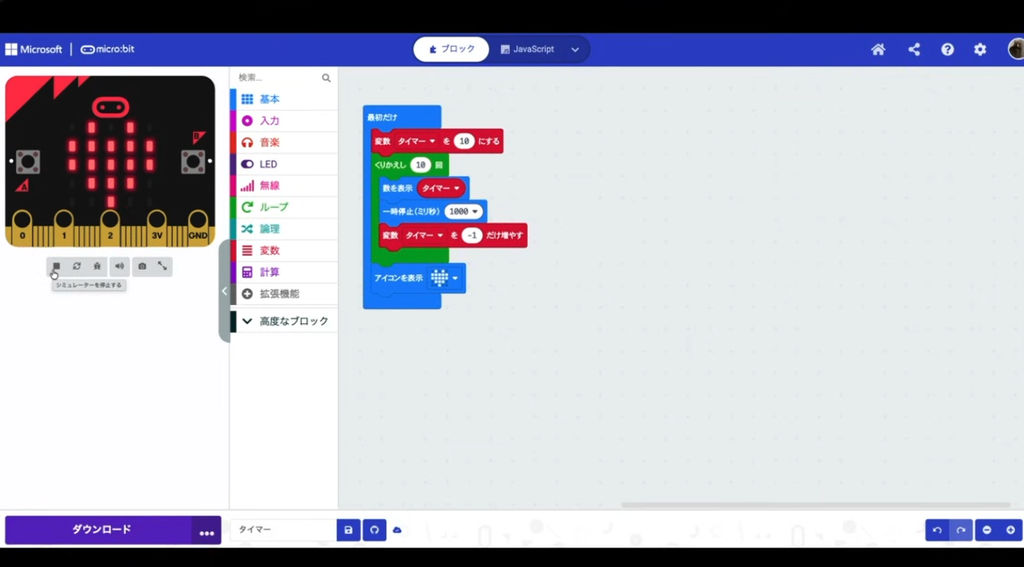
最後に、タイマーが終了したことを知らせるマークを表示しましょう。
「基本」カテゴリーから「アイコンを表示」ブロックを取り出し、ハートマークを選びます。
このブロックは、「繰り返し」の外側に配置することがポイント!
繰り返しの中に入れてしまうと、毎回ハートが表示されてしまいます。
繰り返しがすべて終わった後に配置することで、カウントダウン終了時だけハートが表示されます。
これで10秒タイマーの完成です!
シミュレーターで動かしてみよう
MakeCodeのシミュレーターを実行して、実際に動くか確認しましょう。
数字が1秒ずつ減り、最後にハートマークが表示されたら成功です!
※micro:bitのLED画面では、10のような2桁の数字はスクロール表示されます。また「数を表示」自体にも表示時間がかかるため、実際の終了時間は厳密には10秒より長くなる場合があります。
8. 練習問題!5秒タイマーに変更してみよう
ここで、練習問題です!
今回作った10秒タイマーを、5秒タイマーに変更するにはどうすればよいでしょうか?
少し考えてみてください。
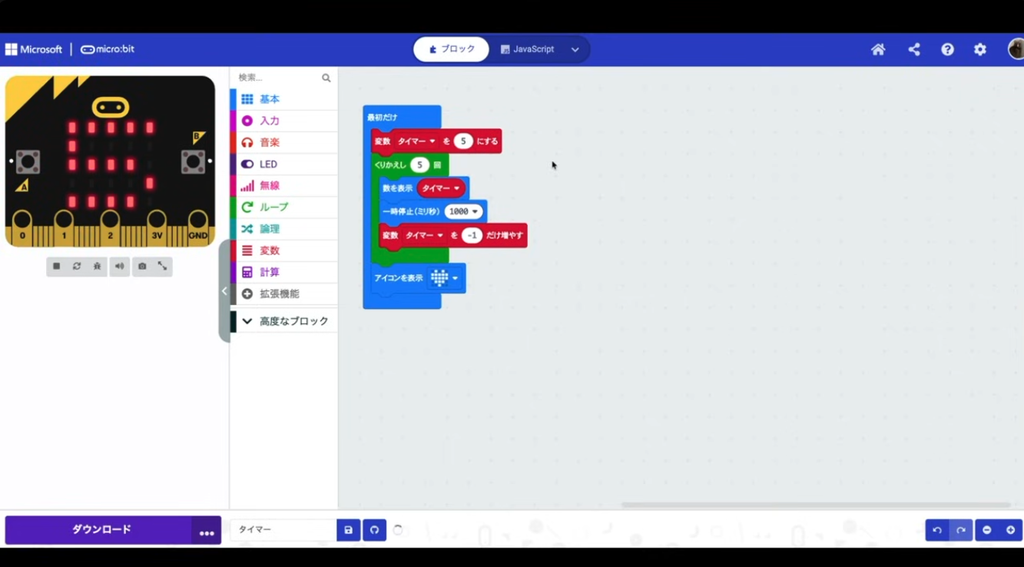
正解は2か所を変更する!
① 変数の最初の数字を変更する
[変数 タイマー を 10 にする]
↓
[変数 タイマー を 5 にする]
② 繰り返し回数を変更する
[10回繰り返す]
↓
[5回繰り返す]
この2か所を変更するだけで、5秒タイマーになります!
同じように、20秒や30秒のタイマーにも変更できます。
自分でも試してみましょう!
9. 次回はもっと便利なタイマーに改造!
今回作ったタイマーは、さらに便利な機能を追加することもできます。
例えば、
- Aボタンを押すと10秒タイマーがスタート
- Bボタンを押すと30秒タイマーがスタート
- タイマー終了時に音でお知らせ
- AボタンとBボタンを同時に押すとタイマーを停止
といった機能です。
次回の動画では、今回のプログラムを改造して、もっと使いやすいタイマーにしていきます。
ぜひ今回の10秒タイマーを完成させて、次のステップにも挑戦してみてください!
10. 動画を見ながら一緒に作ろう!
今回のタイマーの作り方は、YouTubeチャンネル「ぴょろ先生のプログラミング教室」で解説しています。
実際のブロックの配置や、シミュレーターでの動きを確認したい方は、ぜひ動画をご覧ください!
まとめ|micro:bitで変数と繰り返しをマスターしよう!
今回は、micro:bitを使って10秒タイマーを作りました。
今回学んだ大切なポイントは2つです。
① 変数
数字や文字などのデータを覚えておくための仕組み。今回は残り時間を記録するために使いました。
② 繰り返し
同じ処理を何度も実行する仕組み。今回は数字の表示とカウントダウンを10回繰り返しました。
この2つを理解すると、タイマーだけでなく、ゲームやロボットなど、さまざまなプログラムを作れるようになります。
ぜひ自分だけのタイマー作りにも挑戦してみてください!
プログラミングをもっと学びたい方へ
東京都中央区日本橋浜町のプログラミング教室「ProgrameiQ(プログラメイク)」では、Scratchやロボットなど、さまざまな教材を使ったプログラミング学習を行っています。
プログラミングに興味のある方は、ぜひ教室のホームページをご覧ください。