
 ぴょろ先生
Scratch(スクラッチ)でゲームを作っていて、「30秒経ったらゲームオーバーにしたい!」「画面に残り時間を表示したい!」と思ったことはありませんか?
実は、Scratchで時間制限を作る方法は、大きく分けて2つあります。
- 「タイマー」ブロックを使う方法
- 「変数」を使って残り時間をカウントダウンする方法
どちらも時間制限を作れますが、向いているゲームが少し違います。
今回は、猫をクリックすると得点が増える簡単なゲームを作りながら、2つの方法をわかりやすく解説します!
1. 時間制限をつけるゲームを準備しよう
まずは、時間制限をつけるための簡単なクリックゲームを作りましょう。
① スコアの変数を作る
「変数」から「変数を作る」を選び、名前を「スコア」にします。
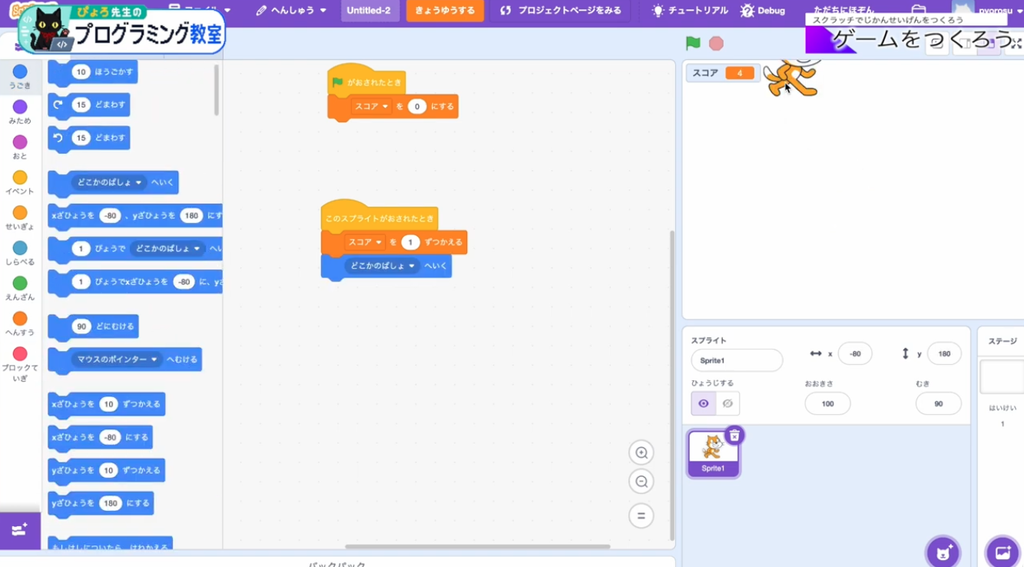
次に、以下のプログラムを作ります。
[緑の旗が押されたとき]
- [スコアを0にする]
これで、ゲームをスタートするたびにスコアが0点にリセットされます。
② 猫をクリックすると得点が増えるようにする
猫のスプライトに、次のプログラムを追加します。
[このスプライトが押されたとき]
- [スコアを1ずつ変える]
- [どこかの場所へ行く]
これで、猫をクリックするたびに1点増え、猫がランダムな場所に移動するゲームが完成しました!
ここから、30秒の時間制限を追加していきます。
2. 方法①「タイマー」を使って30秒でゲームオーバーにする
最初に紹介するのは、Scratchにもともと用意されている「タイマー」を使う方法です。
タイマーとは?
Scratchの「調べる」カテゴリーには、次の2つのブロックがあります。
- [タイマー]
- [タイマーをリセット]
タイマーは、時間を0秒から自動で数えてくれる、ストップウォッチのような機能です。
例えば、ゲームをスタートしてから10秒経過すると、タイマーの値も約10になります。
① ゲーム開始時にタイマーをリセットする
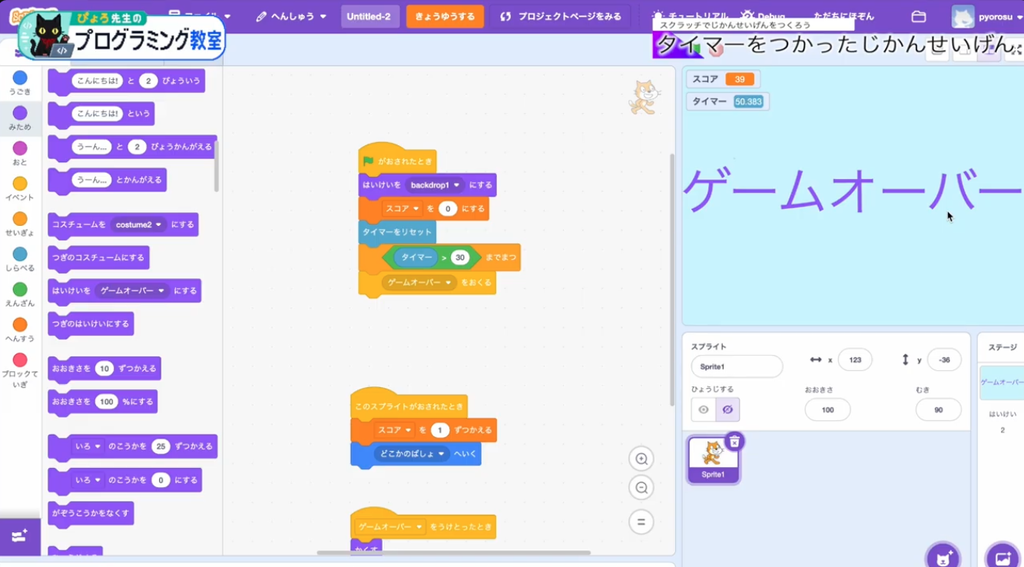
緑の旗が押されたときに、次の処理を追加します。
[緑の旗が押されたとき]
- [タイマーをリセット]
- [タイマー > 30 まで待つ]
- [ゲームオーバーを送る]
これで、ゲーム開始から約30秒経つと「ゲームオーバー」というメッセージが送られます。
※動画では「タイマー > 30」を使用しています。「タイマー ≥ 30」でも同様に30秒経過を判定できます。
② ゲームオーバーの処理を作る
続いて、ゲームオーバーになったときの処理を作ります。
猫のスプライトには、
[ゲームオーバーを受け取ったとき]
- [隠す]
背景には、
[ゲームオーバーを受け取ったとき]
- [背景をゲームオーバーにする]
を設定します。
ゲーム開始時には、背景を通常の背景に戻す処理も忘れずに追加しましょう。
これで、30秒経過すると猫が消えて、ゲームオーバー画面に切り替わります!
タイマー方式の特徴
タイマーは自動で時間を測ってくれるため、とても簡単です。
ただし、時間が「0、1、2、3……」と増えていくため、「30、29、28……」と減っていくカウントダウンを表示したい場合には、少し工夫が必要になります。
3. 方法②「変数」を使って残り時間をカウントダウンする
【動画 3:43〜】変数を使ったカウントダウン
次は、ゲーム画面に残り時間を表示する方法です。
この方法では「変数」を使います。
①「残り時間」という変数を作る
「変数」から新しい変数を作成し、名前を「残り時間」にします。
今回は30秒のゲームなので、最初の値を30に設定しましょう。
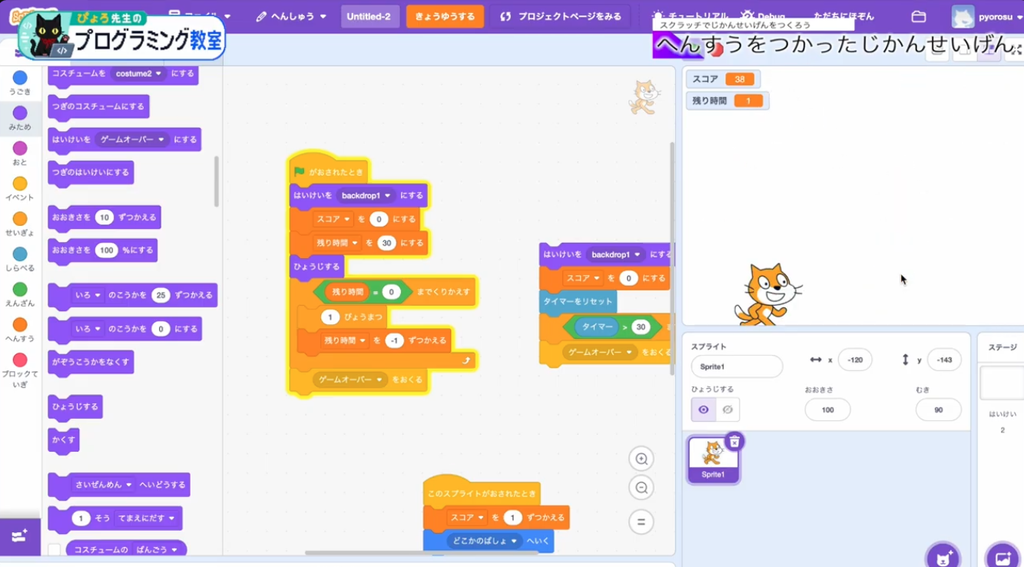
[緑の旗が押されたとき]
- [残り時間を30にする]
これで、ゲームを開始すると残り時間が30になります。
② 1秒ごとに残り時間を減らす
次に、時間を減らすプログラムを作ります。
[緑の旗が押されたとき]
- [残り時間を30にする]
- [残り時間 = 0 まで繰り返す]
- [1秒待つ]
- [残り時間を-1ずつ変える]
- [ゲームオーバーを送る]
これで、画面の数字が「30 → 29 → 28 → 27……」と1秒ごとに減っていきます。
ポイントは「1秒待つ」ブロックを入れること!
このブロックを入れないと、繰り返し処理が高速で実行され、一瞬で残り時間が0になってしまいます。
③ ゲームオーバー画面を表示する
残り時間が0になると繰り返しが終了し、「ゲームオーバー」のメッセージが送られます。
方法①で作ったゲームオーバー処理をそのまま利用できます。
また、ゲームを再スタートしたときに猫が表示されるように、次の処理も追加しておきましょう。
[緑の旗が押されたとき]
- [表示する]
これで、カウントダウン付きの30秒ゲームが完成です!
4. 時間切れになったらスコアが増えないようにしよう
【動画 6:00〜】時間切れ後の得点を防ぐ
ゲームとして完成度を高めるために、もう1つプログラムを追加しましょう。
それは、残り時間が0になったら得点が増えないようにすることです。
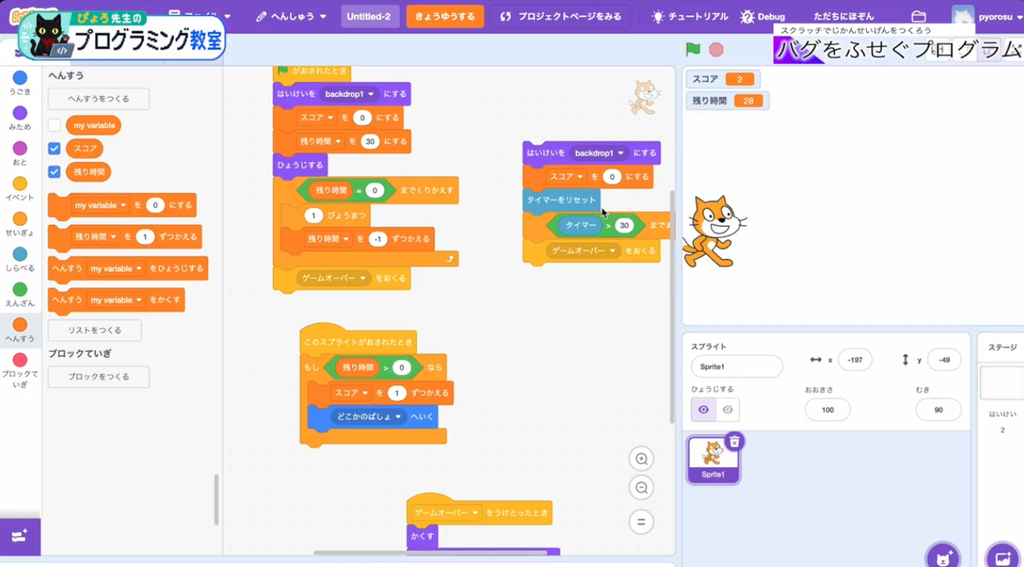
猫のクリック処理を、次のように変更します。
[このスプライトが押されたとき]
- [もし 残り時間 > 0 なら]
- [スコアを1ずつ変える]
- [どこかの場所へ行く]
これで、残り時間があるときだけ得点が増えるようになります。
「条件を満たしているときだけ動く」という仕組みは、さまざまなゲーム制作に役立ちます。
5. タイマーと変数、どっちを使えばいい?
ここまで2種類の時間制限を紹介しましたが、結局どちらを使えばよいのでしょうか?
それぞれの特徴を比較してみましょう。
| 比較項目 | タイマー | 変数 |
|---|---|---|
| 時間の数え方 | 0から増える | 自分で設定できる |
| カウントダウン | 計算が必要 | 簡単に作れる |
| 時間の計測 | 得意 | 自分で処理を作る |
| 時間の増減 | 工夫が必要 | 簡単に変更できる |
| 向いているゲーム | タイムアタック | 制限時間付きゲーム |
タイマーがおすすめのゲーム
タイマーは、ゲーム開始から何秒経過したかを測るのに向いています。
例えば、
- ゴールまで何秒かかったかを競う迷路ゲーム
- 問題を解くまでの時間を測るクイズゲーム
- 最速クリアを目指すタイムアタックゲーム
などです。
変数がおすすめのゲーム
変数は、残り時間を自由に増減できるのが特徴です。
例えば、
- 30秒以内に何点取れるかを競うゲーム
- アイテムを取ると残り時間が5秒増えるゲーム
- 敵に当たると残り時間が3秒減るゲーム
などです。
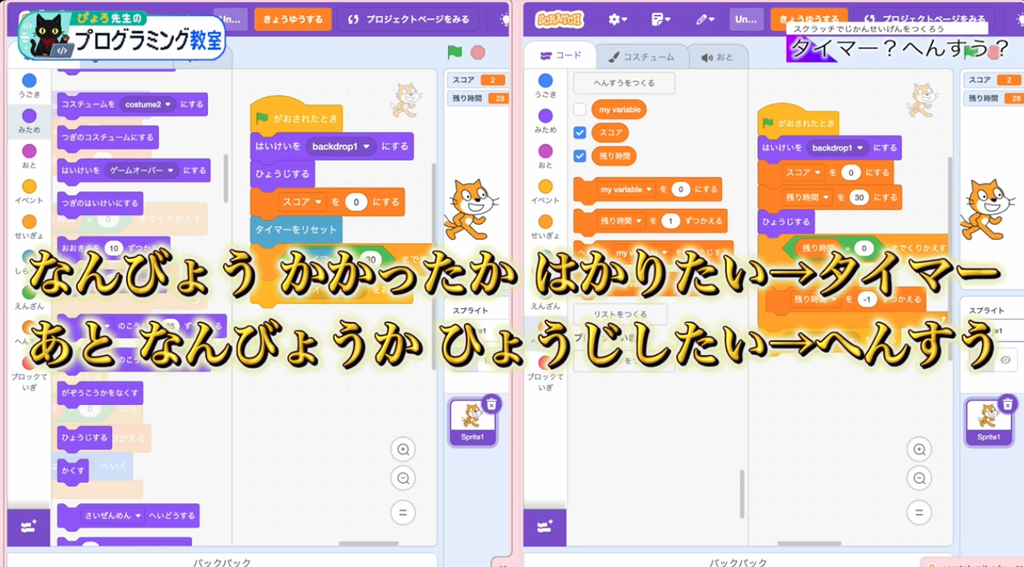
何秒かかったかを測りたいなら「タイマー」。あと何秒残っているかを表示したいなら「変数」。
まずは、この違いを覚えておきましょう!
6. 時間制限を使ってゲームをアレンジしてみよう!
時間制限の仕組みを覚えると、作れるゲームの種類が一気に増えます。
例えば、今回のクリックゲームをアレンジするだけでも、次のような作品を作れます。
- もぐらたたきゲーム: 30秒間で何回もぐらをクリックできるか競う
- 迷路ゲーム: 60秒以内にゴールを目指す
- アイテム集めゲーム: 制限時間内にできるだけ多くのアイテムを集める
- クイズゲーム: 10問のクイズを何秒で解けるか競う
キャラクターや背景、ゲームのルールを変更して、自分だけのオリジナルゲームを作ってみましょう!
7. 動画で作り方を確認しよう!
今回のプログラムは、YouTubeチャンネル「ぴょろ先生のプログラミング教室」でも詳しく解説しています。
実際にブロックを組み合わせる様子や、ゲームが動くところを見ながら作りたい方は、ぜひ動画も参考にしてください!
動画の目次
- 0:00 Scratchで時間制限を作る2つの方法
- 0:43 クリックゲームを準備する
- 1:21 タイマーを使った時間制限
- 3:43 変数を使ったカウントダウン
- 6:00 時間切れ後にスコアが増えないようにする
- 6:44 タイマーと変数の使い分け
- 7:43 時間制限を使ったゲームのアレンジ
まとめ|Scratchの時間制限を使いこなそう!
今回は、Scratchでゲームに時間制限をつける2つの方法を紹介しました。
① タイマーを使う方法
Scratchが自動で経過時間を計測してくれるので、タイムアタックゲームなどにおすすめです。
② 変数を使う方法
残り時間をカウントダウンしたり、アイテムによって制限時間を増減させたりするゲームにおすすめです。
どちらも便利な方法なので、作りたいゲームに合わせて使い分けてみてください。
時間制限をマスターして、ぜひ自分だけのゲームを作ってみましょう!
Scratchをもっと学びたい方へ
東京都中央区日本橋浜町のプログラミング教室「ProgrameiQ(プログラメイク)」では、Scratchを使ったゲーム制作を通して、プログラミングの基本からオリジナル作品の制作まで学べます。
プログラミングに興味のある方は、ぜひ教室のホームページもご覧ください。