 ぴょろ先生
ぴょろ先生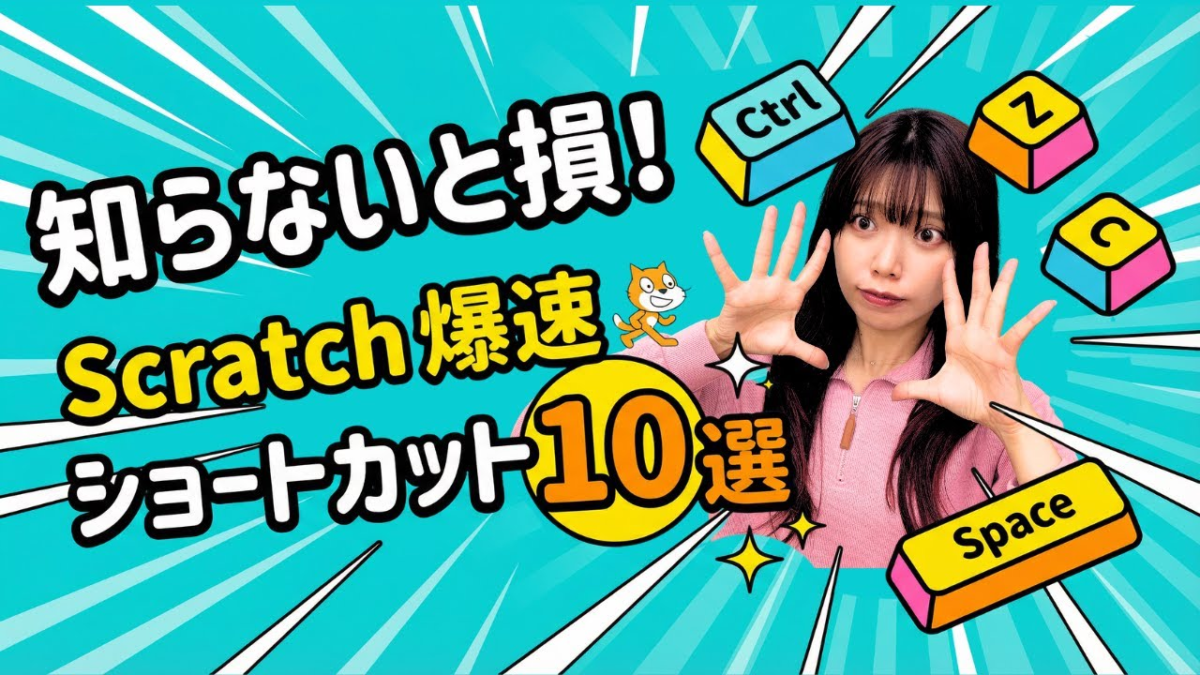
「Scratchってマウスだけで操作するもの」——そう思っていませんか?
実はScratchには、知っておくだけで作業スピードが一気に変わるショートカットキーが複数あります。
教室でScratchを使う子どもたちを見ていると、このショートカットを知っているかどうかで、作業効率に明らかな差が出ます。今回はぴょろ先生が特に役立つ10個を厳選してご紹介します。
なぜショートカットキーを覚えると良いのか
Scratchはビジュアル操作が中心なので、右クリックメニューやボタンからでもほとんどの操作ができます。ただ、それだと手の動きが多くなり、アイデアが浮かんだ瞬間に操作が追いつかないことがあります。
ショートカットキーを使えると、コスチュームの編集・ブロックの整理・ミスの修正がスムーズになり、「プログラムを考えること」に集中できる時間が増えます。
お子さんにとっても、早いうちに手に馴染ませておくと後々の制作がぐっと楽になります。
コスチューム・ステージで使えるショートカット5選
① Ctrl+A(全選択)
コスチュームエディター内のパーツをまとめて選択します。一気に移動させたいときやグループにまとめたいときに最初に使います。
② Ctrl+G(グループ化)
選択したパーツをまとめてグループにします。目や口などのパーツをひとまとめにして動かしやすくするときに便利です。
③ Ctrl+Shift+G(グループ解除)
グループ化を解除してパーツをバラバラに戻します。細かく編集し直したいときに使います。
④ Alt+ドラッグ(コスチュームのみでコピー)
Altキーを押しながらパーツをドラッグすると、そのパーツをコピーしながら移動できます。ただし、これはコスチュームエディター内のみで使えるショートカットです。プログラムブロックでは動作が異なるので注意してください。
⑤ Shift+クリック(複数選択)
Shiftキーを押しながら複数のパーツをクリックすると、まとめて選択できます。一気に移動・削除したいときに役立ちます。Deleteキーと組み合わせると、選んだパーツをまとめて削除することもできます。
コスチュームにもプログラムにも使える万能ショートカット5選
⑥ Ctrl+C(コピー)
最もよく使うショートカットのひとつです。キャラクターのパーツ複製にも、プログラムブロックのコピーにも使えます。
⑦ Ctrl+X(カット)
コピーと似ていますが、元の場所から切り取って移動させます。Ctrl+Vと組み合わせると、パーツやブロックを別の場所へ移動させるときに便利です。
⑧ Ctrl+V(ペースト)
コピー・カットしたものを貼り付けます。Ctrl+Vを繰り返し押せば同じものをどんどん複製できます。同じプログラムブロックを何度も使いたいときに重宝します。
⑨ Ctrl+Z(元に戻す)
間違えたときの最強ショートカットです。1つ前の操作を取り消せます。コスチューム編集でもプログラム編集でも使えるので、失敗を恐れずどんどん試せるようになります。
⑩ Ctrl+Shift+Z(やり直し)
Ctrl+Zで戻しすぎてしまったときに、元の状態に戻します。Ctrl+ZとCtrl+Shift+Zをセットで覚えておくと、試行錯誤がスムーズになります。
ショートカットを使いこなすコツ
一度に10個全部を覚えようとする必要はありません。まずはCtrl+C・Ctrl+V・Ctrl+Zの3つから始めるのがおすすめです。この3つはパソコン全般でも使える操作なので、Scratchを通じて身につけておくと他の場面でも役立ちます。
東京都中央区で10年以上開講しているプログラメイクでも、Scratchの授業の中で自然にショートカットを使いながら制作を進めています。
最初は意識して使わないと忘れてしまうので、気になったショートカットをひとつだけ選んで、次のScratch制作のときに試してみてください。
Scratchを始めたばかりのお子さんでも、Ctrl+Zだけ知っているだけで「失敗しても大丈夫」という安心感が生まれ、制作への積極性が変わることがあります。
私たちはプログラミング教室として、そういった小さな気づきを大切にしながら指導しています。
動画でもっと詳しく見る
本記事の内容を動画でもご覧いただけます。実際の画面操作を見ながら確認できます。