
 ぴょろ先生
ぴょろ先生
今回は、幼児向けプログラミングアプリ Viscuit(ビスケット) の使い方を紹介します。
ビスケットは、年中さんくらいから取り組めるアプリで、しかも 無料で遊べる のが大きな魅力です。
「がっつりプログラミング」というよりは、プログラミングの考え方を遊びながら身につけられるのがポイント。
今回は「初めての方でも迷わない」ように、基本の操作をまとめていきます。
- ビスケットは 年中さん〜年長さんでも楽しめるプログラミング学習アプリ(無料でOK)
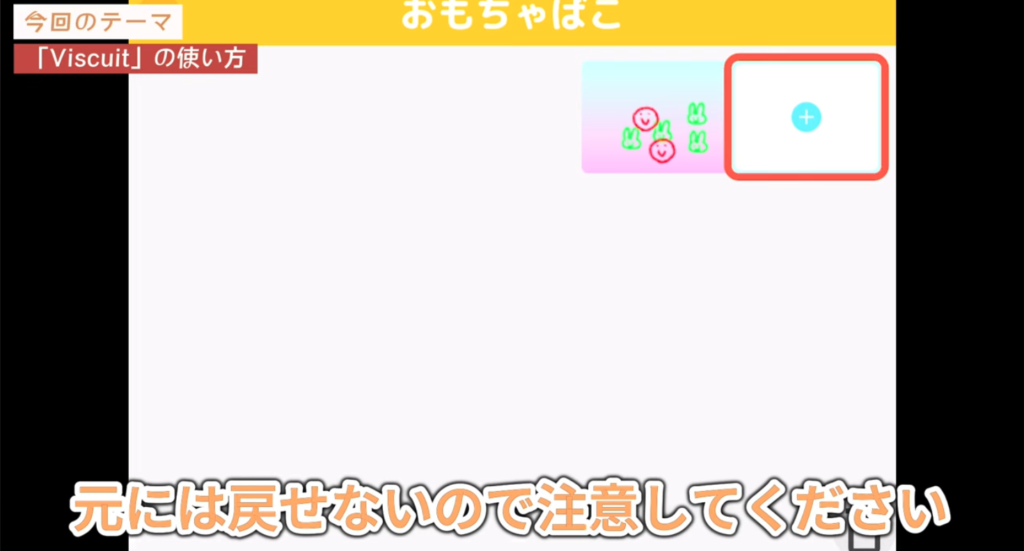
- 作品は「おもちゃ箱」から作る(+で新規作成)
- 絵は「鉛筆」で描く。色・太さ・薄さ・やり直しも簡単
- プログラムは「メガネ」で作る(左→右の変化、ずらすと動く)
- 背景色やグラデーション、重なり順も調整できる
- 削除はゴミ箱へドラッグ(戻せないので注意)
ビスケットってどんなアプリ?
ビスケットは、幼児でも直感的に使える「絵が動くプログラミング」アプリです。
難しい言葉を覚えるより先に、
- こうしたらこう動く
- こう変えたら結果が変わる
- 試して、直して、また試す
という“考え方”を自然に体験できます。プログラミングの入口としてとても良いです。
作品を作る場所:おもちゃ箱の使い方
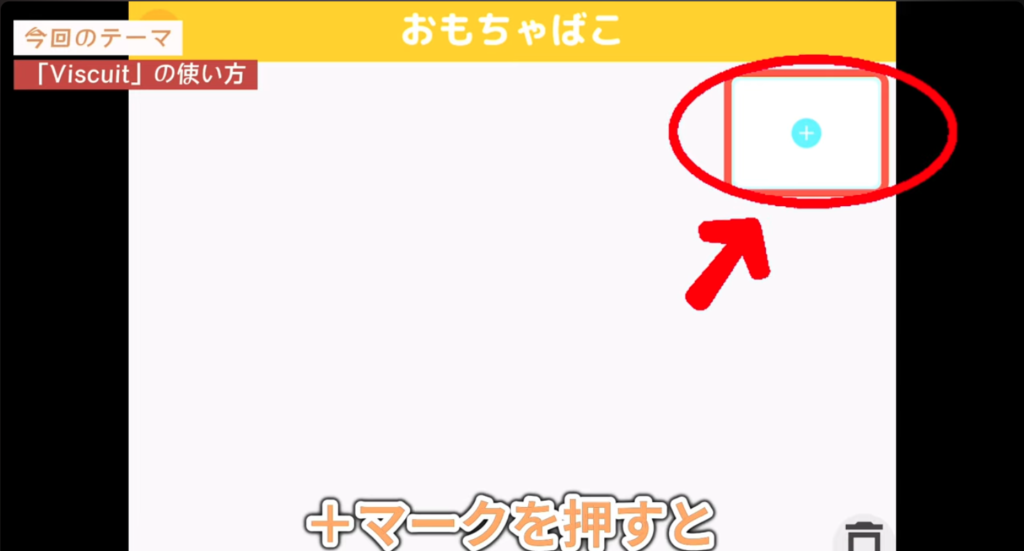
「おもちゃ箱」をタッチすると作品の一覧が出てきます。
ここで上にある「+」を押すと 新規作成できます。
作品を増やしていくと、このおもちゃ箱にどんどん溜まっていくイメージです。
おえかきのやり方(鉛筆マーク)
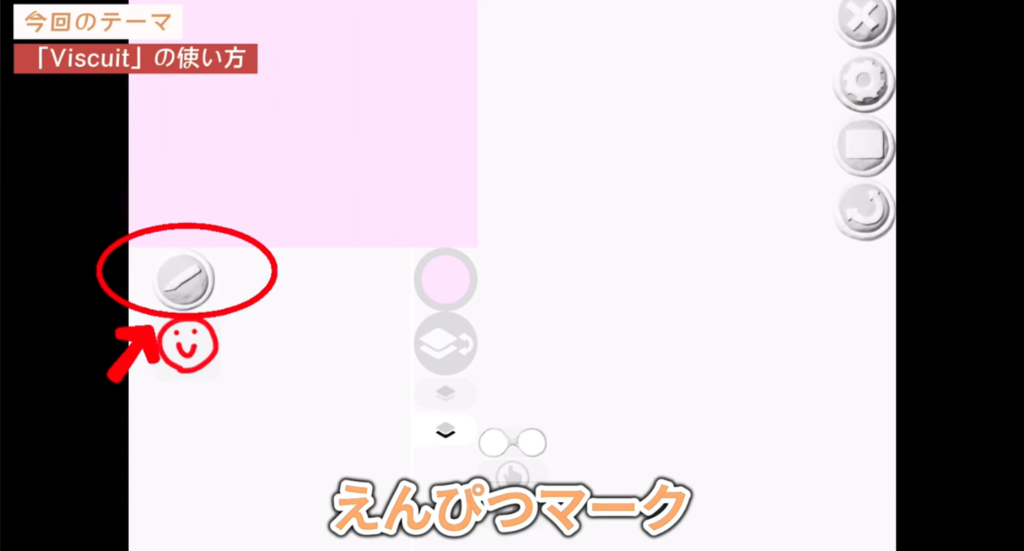
絵を描くときは、左側にある 鉛筆マークをタッチします。
色を変える
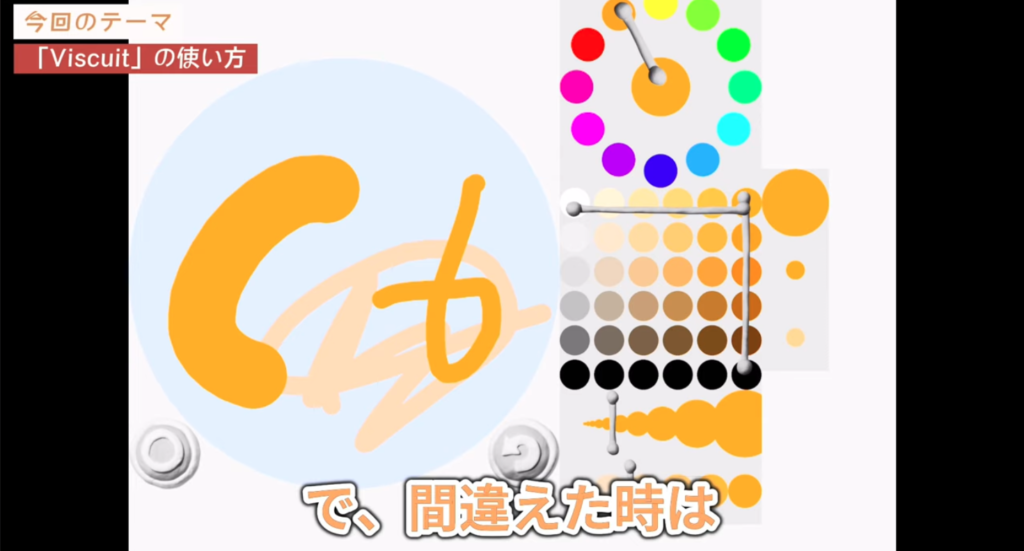
上のところをくるくる回すと色のグループが変わり、さらに濃い/薄いも選べます。
太さ・薄さを変える
- 下から2番目:ペンの太さ
- 1番下:ペンを薄くする(透明っぽくする)
1つ戻す(やり直し)
間違えたときは矢印で 1つ前に戻すことができます。
描き終わったら「丸印」を押すと、描いた絵が作品のパーツとして登録されます。
背景の色を変える
プログラムが表示されるステージの背景色は、ボタンから変更できます。
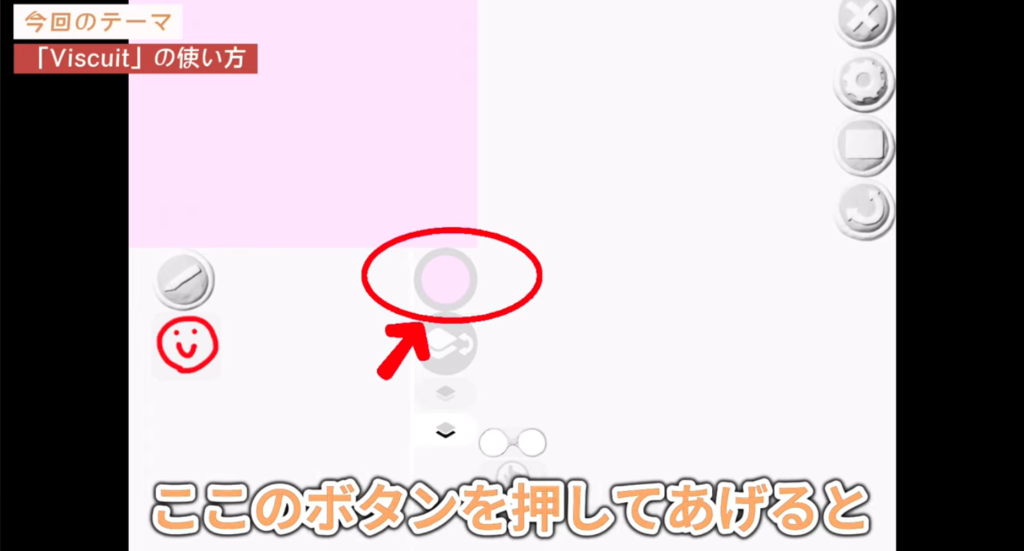
背景色を変える
色選び画面が出るので、好きな色に変えられます。
グラデーションにする
背景の設定で、グラデーションマークを押すと色が2段になり、
上と下で色を分けて グラデーション背景が作れます。これ、作品の雰囲気が一気に良くなります。
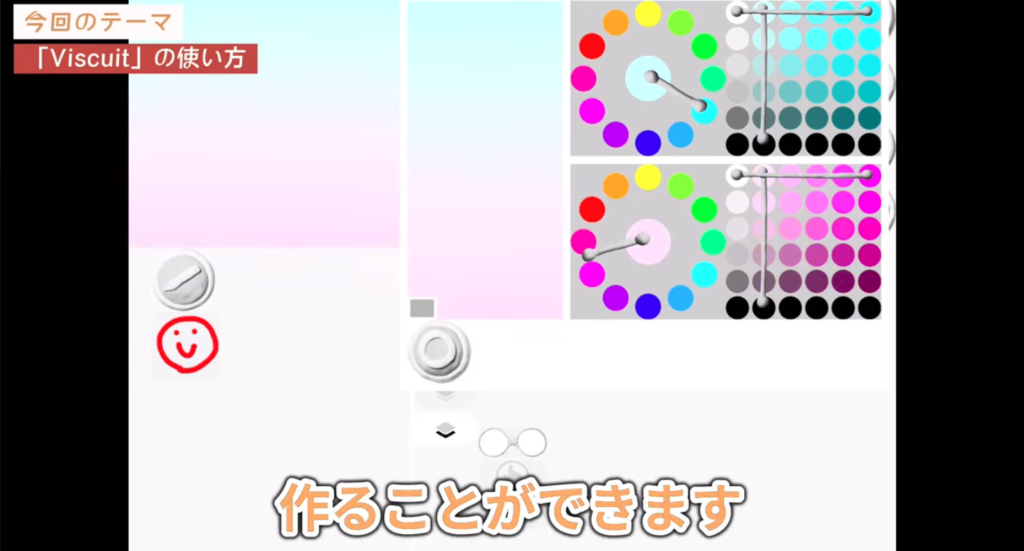
ビスケットの核心:メガネでプログラムを作る
ここがビスケットの一番大事なところです。
ビスケットは「ブロック」ではなく、メガネでプログラムを作ります。
基本:左に置いた絵が右に変わる
メガネの真ん中に矢印があって、
左に置いた絵が、右の絵に変わるという意味です。
右に何も置かないと「消える」
左に絵を置いて、右側が空っぽだと
「絵が消える」というプログラムになります。
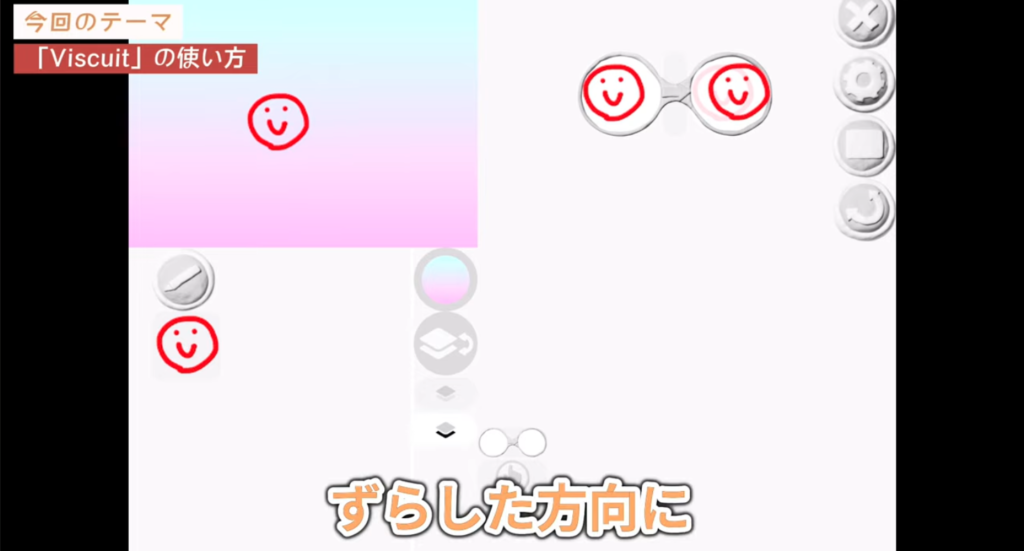
動かしたいとき:右側にずらして置く
「消えてほしくない、動かしたい!」というときは、メガネの右側に同じ絵を置きます。
しかも 影からわざとずらして置くのがポイント。
- ずらした方向に動く
- 影から遠いほど速い
- 影から近いほどゆっくり
この「ずらし」でスピードまで調整できるのが、ビスケットの面白さです。
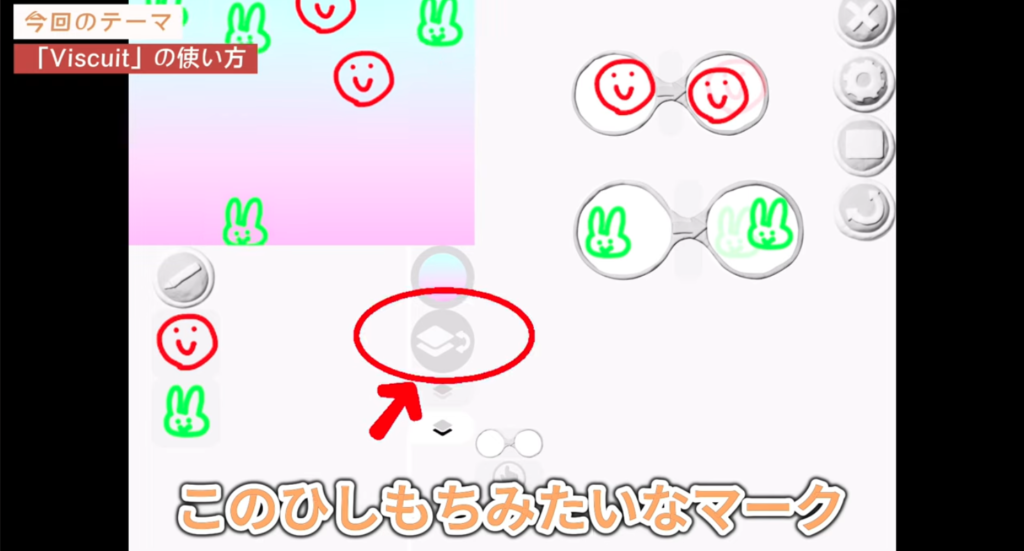
重なり順を変える
絵が重なったとき、「どっちを上にするか」を変えたい場合があります。
そのときは、ひし形っぽいマークを使って 重なり順を調整できます。
作品の増やし方・削除の注意点
おもちゃ箱に戻る
上の「×」を押すとおもちゃ箱に戻れます。
作品をどんどん増やせる
また「+」を押せば新しい作品を作れます。
削除はゴミ箱へドラッグ
いらない作品はタッチしてドラッグし、下のゴミ箱に入れると削除できます。
ただし 削除すると元に戻せないので注意してください。
カレンダー・学ぶ について
カレンダー
「カレンダー」は 1日1作品 作れる機能。日記や作品集みたいに使えます。
ビスケットランド/動く絵本
ここは ビスケットクラブ(会員)限定の機能です。
学ぶ
「学ぶ」ではマニュアルが見られます。困ったときはここを見ると安心です。
詳しくは動画にて
この記事でも使い方は分かりますが、ビスケットは「操作の感覚」が大事なので、動画で見ると一気に理解が進みます。
特に、
- 色の選び方
- メガネの“ずらし”で動く感覚
- スピードが変わる様子
は、画面で見るとすぐ真似できます。
まとめ
ビスケットは、年中さんからでも楽しく始められる、無料のプログラミングアプリです。
絵を描いて、メガネで「変化」や「動き」を作ることで、遊びながらプログラミング的な考え方が自然に育ちます。
「うちの子、パソコンはまだ早いかも…」という場合でも、タブレットで始められるビスケットはかなりおすすめです。
当教室でも、お子さまの年齢や興味に合わせて、ビスケット→Scratchへと無理なくステップアップできるようにサポートしています。