
 ぴょろ先生
ぴょろ先生
今回は Scratchでスコア(点数)を表示する方法を解説します。
「ゲームをもっと面白くしたい!」と思ったとき、いちばん効果が大きいのがスコアです。
点数が増えるだけで、ただ動くだけの作品が“ゲーム”になります。
しかも作り方はシンプル。必要なのは 変数だけです。初心者さんでもすぐ取り入れられるので、ぜひ参考にしてみてください。
- スコア(点数)は 変数で数える
- アイテムに触れたら「スコアを1ずつ変える」でOK
- ただし「ずっと」の監視や処理順で **バグ(スコアが増えすぎる)**が起きやすい
- 「0秒待つ」を入れると判定が安定するケースがある
- ゲーム開始時は「スコアを0にする」で必ず初期化する
- スコアは増やすだけじゃなく、減らす/+10など応用もできる
スコアってなに?
スコアはゲームの「点数」のことです。
アイテムを取ったら増えたり、ミスしたら減ったり…ゲームの面白さを作る大事な要素です。

例としては、
・バナナを取ったら+1
・クイズに正解したら+1
・特別アイテムなら+10
…みたいな感じです!
スコアを数えるには「変数」を使う
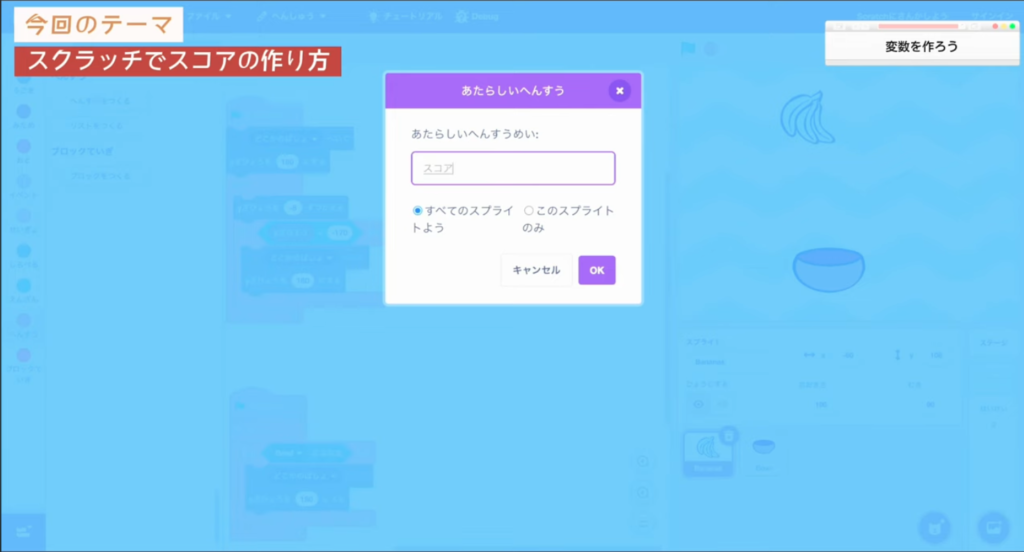
Scratchでスコアを数えるには、まず変数を作ります。
変数「スコア」を作る
「変数」→「変数を作る」→ 名前を スコア にします。
これで、スコアを増やしたり減らしたりできる準備ができました。
アイテムに触れたらスコアを増やす(基本)
例として、矢印キーでボールを動かしてバナナを取るゲームを想像してください。
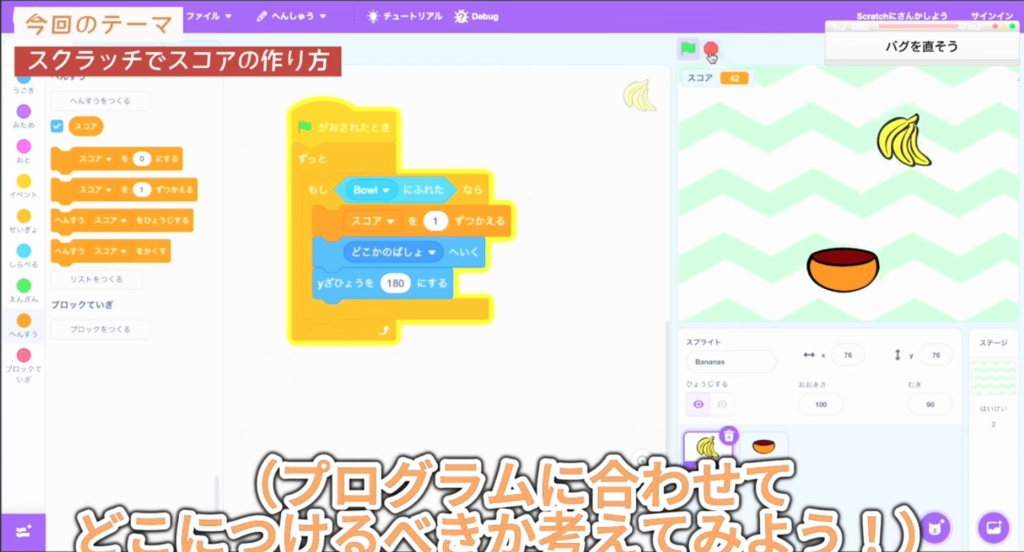
「バナナに触れたら+1」を作る
- もし(ボール)に触れたら
- スコアを 1ずつ変える
これで、バナナを取ったときにスコアが1増えます。
監視するなら「ずっと」で囲む
ただし、この「もし」は一回だけ実行されると終わってしまいます。
「いつ触れるか分からない」ものは、ずっと見張る必要があるので
- ずっと
- もし(ボール)に触れたら
- スコアを1ずつ変える
- もし(ボール)に触れたら
の形にします。
よくある不具合:スコアが一気に増える
ここ、初心者が必ず通るポイントです。
「触れた瞬間に1増えるはずなのに、ドゥルルルっと増えた…」
という現象が起きることがあります。
理由はシンプルで、
触れている間ずっと、スコアを増やし続けてしまうからです。
対策1:「0秒待つ」を入れて判定を安定させる
もうひとつありがちな問題が、
「触れた判定より先に、バナナがワープ(どこかへ行く)してしまって判定がスルーされる」ケース。
こういうときは、
触れたときに 0秒待つ
を入れると安定することがあります。
※0秒と言っても、プログラム的にはほんの一瞬順番を待ってくれるだけなので、人間の目にはほとんどわかりません。
対策2:スコアの処理をどこに作るのかを考える
動画では、バナナ側に「触れたらどこかへ行く」処理が元からある例が出てきました。
この場合、スコア増加を「ワープ処理と同じ側」に入れると、
触れた → スコア+1 → ワープ
の順番になりやすく、1回だけ増える形にしやすいです。
ゲームの作りによって最適解が変わるので、
「スコアが増えすぎる/増えない」ときは、処理の順番を見直すのがおすすめです。
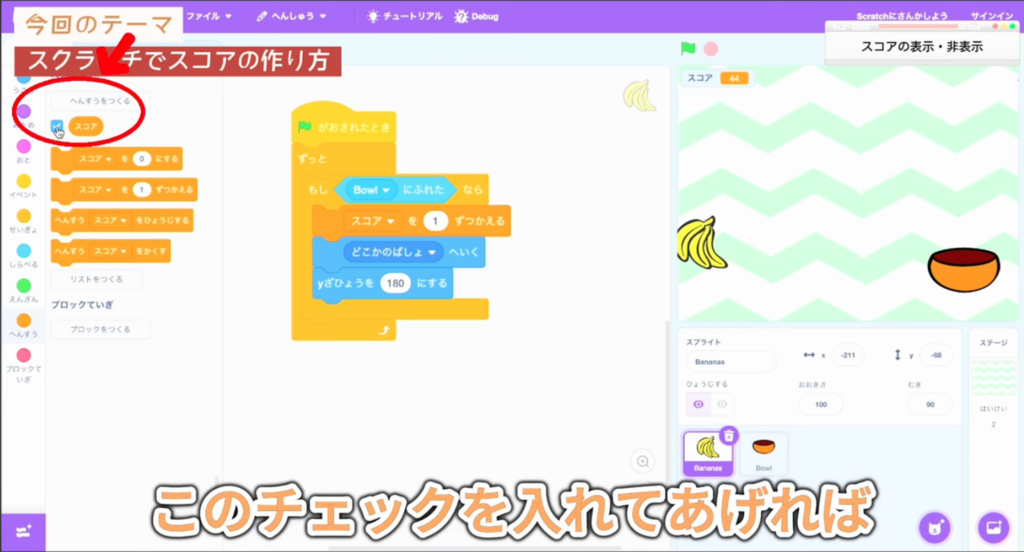
スコア表示はチェックでON/OFFできる
スコアを画面に出したいときは、変数のところのチェックを入れます。
消したいときはチェックを外すだけ。
表示位置はマウスでドラッグして移動もできるので、他のスプライトと被る場合は見やすい場所に動かしましょう。
スコアは必ず「初期化」しよう(0スタート)
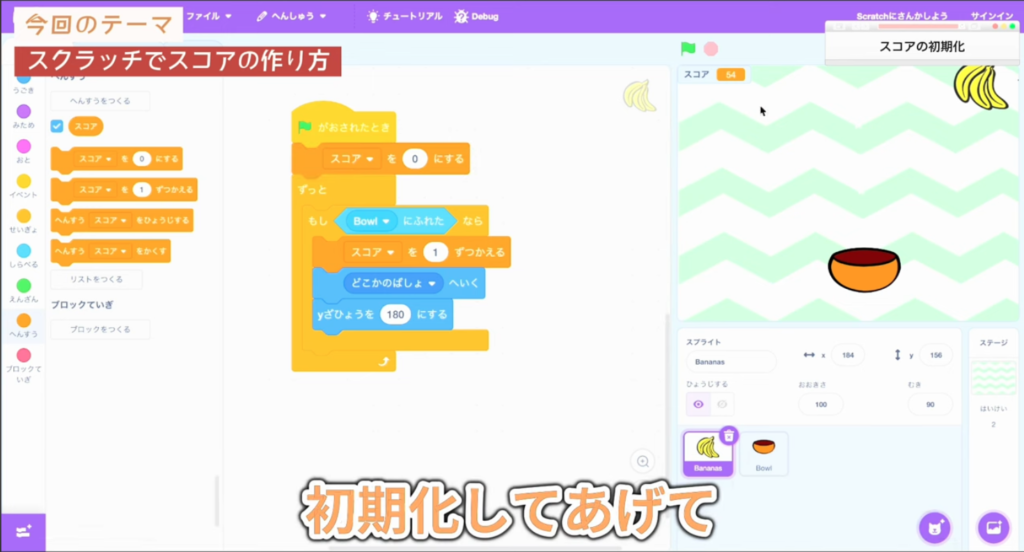
意外と忘れがちなのがここです。
Scratchは前回の値が残ることがあるので、ゲーム開始時に必ず
- 旗が押されたとき
- スコアを 0にする
を入れます。
これで毎回、0からスタートできます。
応用:増やす・減らす・クリア条件にも使える
「スコアを1ずつ変える」は、数字を変えれば何でもできます。
- +1 → 普通のアイテム
- +10 → レアアイテム
- −1 → ミスしたら減点
- 30から始めて減らす → 制限スコア(タイマーっぽく使う)
さらに、
- もし スコアが10以上なら → ゲームクリア
みたいに、クリア条件にも使えるので、ゲームが一気に“作品”になります。
動画も参考にしてみてください!
この記事で作り方は理解できますが、動画だと
- スコアが増えすぎる現象がどう起きるか
- 「0秒待つ」の効果
- どこにスコア処理を置くと安定するか
が実演で見られるので、つまずきポイントが一気に解決しやすいです。
まとめ
スコアは、Scratchゲームを“ゲームらしく”する最強の要素です。
変数「スコア」を作って、触れたら+1、スタート時に0にする。これだけでも完成度がグッと上がります。さらに増えすぎるバグは「ずっと」の使い方や処理順、0秒待つで調整できます。
当教室でも、スコアや制限時間などを入れて「遊べる作品」に仕上げるところまで一緒にサポートしています。
「うちの子に合うかな?」「まずは雰囲気を見たい」という方は、ぜひ体験会で気軽に試してみてくださいね。