 ぴょろ先生
ぴょろ先生
こんにちは、ぴょろ先生です。
Scratchってゲームを作るイメージが強いですが、実はアニメーションも作れるんです!
もうすぐ新学期。新しい友だちと出会う季節ですよね。
そんなときに、ふつうに「〇〇です!」って言うのももちろん良いけど、せっかくなら 自分のキャラが動いてしゃべる“自己紹介アニメ” を作ってみるとめちゃくちゃ印象に残ります。
授業や発表にも使えるので、ぜひ試してみてください。
- Scratchで「動く名刺(自己紹介アニメ)」は初心者でも作れる
- まずは キャラ(自分)+背景 を用意するだけでOK
- セリフは「〜と言う」を使うと、次の動きとつなげやすい
- 音声合成を使うと一気に“作品っぽさ”が出る
- 動き・大きさ・画像効果・メッセージを組み合わせると、面白さが伸びる
まずは準備:キャラと背景を作ろう
猫は消してOK
今回の主役は「自分」なので、最初の猫スプライトは削除して大丈夫です。
スプライトを追加する方法
「スプライトを選ぶ」から好きなキャラを選ぶこともできますし、
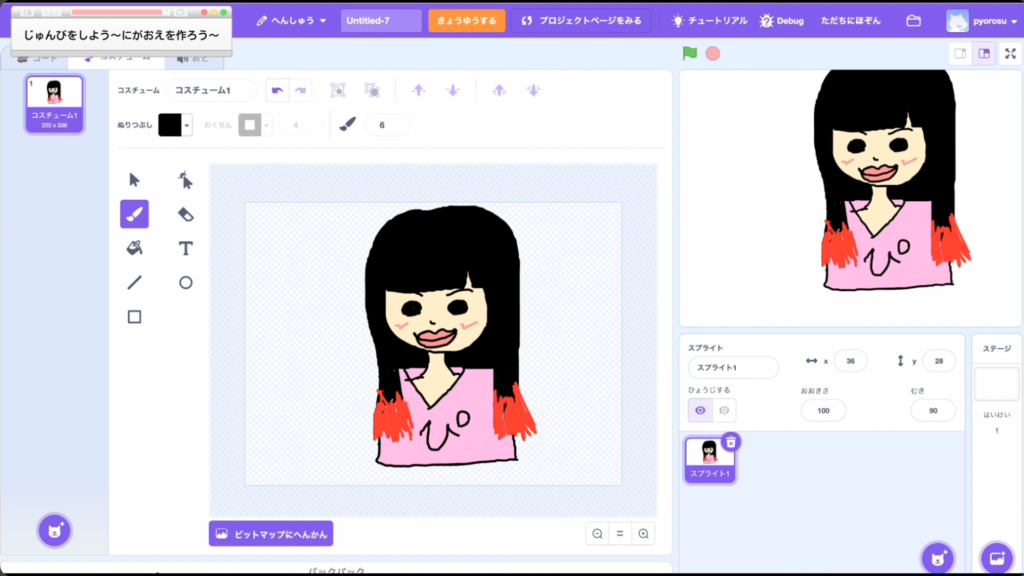
自分で描きたい場合は、スプライト追加のところで「描く」を選びます。すると真っ白な状態で描けるので、自分の顔(自画像キャラ)を作ってみましょう。
「似てる・似てない」は気にしなくてOKです(笑)
自己紹介なので、ちょっと可愛くデフォルメするくらいがちょうどいいです。
背景は“自分っぽさ”で選ぶのがコツ
背景は好きなものを選んでOK。
背景で個性が出るので、
- 宇宙
- サッカー場
- お菓子の国
- ねこだらけ
みたいに「自分らしさ」が出るものだと自己紹介っぽくなります。
セリフの基本:「〜と言う」と「〜と◯秒言う」の違い
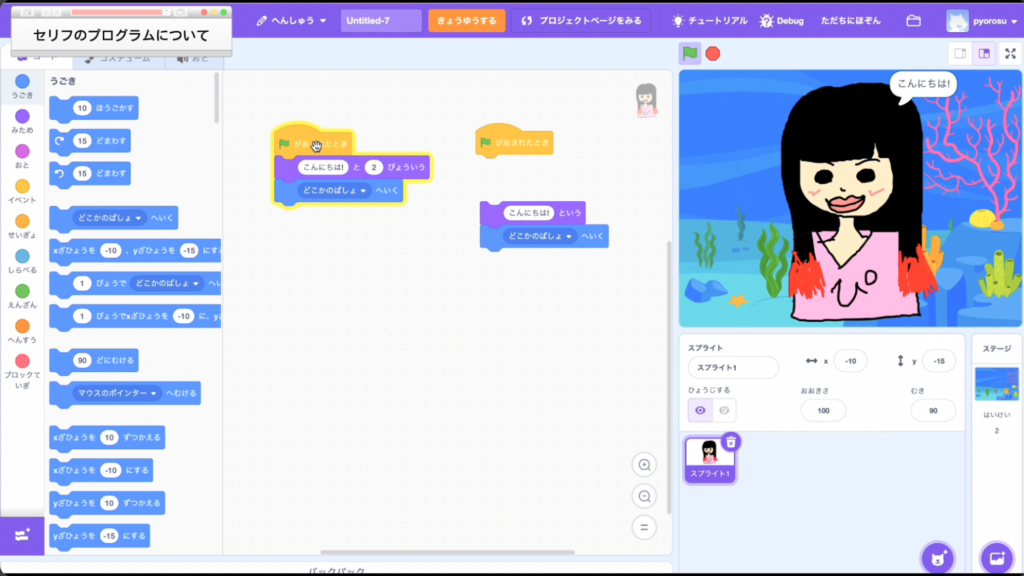
キャラにしゃべらせるとき、Scratchには似たブロックが2つあります。
「〜と言う」
セリフを出しながら、次のプログラムに進みます。
→ 同時に動かしたいときに便利。
「〜と◯秒言う」
セリフを指定秒数出したあと、次へ進みます。
→ 自己紹介を順番に見せたいときに便利。
今回の「動く名刺」では、基本は 「〜と◯秒言う」 の方が使いやすいです。
(順番に「名前→誕生日→好きなもの…」と見せやすいので)
自己紹介の流れを作ろう
最初は短くてOKです。たとえば、こんな流れ。
- 〇〇(名前)です
- 誕生日は〇月〇日です
- 好きな飲み物は〇〇です
自己紹介って、ちょっと笑える要素が入ると一気に印象に残ります。
動画では「好きな飲み物」を“音声合成”に言わせてボケを作っています😂
作品っぽくするなら「音声合成」がおすすめ
Scratchには音声合成があり、言語と声(アルトなど)を指定して、文字を読み上げてくれます。
これを使うと、たった一文でも「おおっ!」ってなります。
声を変えるだけでも雰囲気が変わるので、ここは遊びポイントです。
(真面目系の声、面白い声、いろいろ試すと盛り上がります)
動きを足すと“動く名刺”になる
おすすめ演出3つを紹介します!
1)回転(繰り返しでクルクル)
「◯度回す」を「10回繰り返す」などで入れると、テンション高めの自己紹介になります。
2)大きさを変える(ドーン!みたいな感じ)
大きさを+10、次に−10…みたいにすると、ちょっと“弾む”感じが出ます。
地味にクセになる動きです。
3)画像効果(色・魚眼・うずまき・モザイクなど)
画像効果は一気にファンキーになります。
魚眼やうずまきはインパクト強めなので、使いどころを選べば「笑いポイント」になります。
最後に「画像効果をなくす」を入れると、元に戻すこともできます。
メッセージで“動きの連携”を作ると一気に上級者っぽい
「いろんな動きを組み合わせたいけど、順番がごちゃごちゃになる…」
そんなときに便利なのが メッセージです。
例えば、
「よろしくお願いします」と言ったタイミングで「メッセージ1を送る」
→ 受け取った側で「回転」「大きさ変更」「移動」などをまとめて発動
こうすると、自己紹介の最後に一気に演出が入るので、盛り上がります。
動画で動きを確かめてみてください!
この記事で流れは分かりますが、動画では
- スプライトの描き方(自画像キャラ)
- 「言う」と「◯秒言う」の違いの見え方
- 音声合成の声の違い
- 画像効果の動き
がそのまま見られるので、真似しやすいです。
まとめ
Scratchで作る「動く名刺」は、ゲームよりも気軽に始められて、それでいてしっかり“作品感”が出るのが魅力です。
新学期の自己紹介や発表のつかみにも使えるので、ぜひ世界に1つの自己紹介アニメを作ってみてください。
当教室でも、Scratchを使って「作る→見せる→反応が返ってくる」体験を大事にしています。
「うちの子でもできるかな?」「まずは雰囲気を見たい」という方は、体験会で気軽に試してみてくださいね。