 ぴょろ先生
ぴょろ先生
「子どもにプログラミングを始めさせたいけれど、Scratchって何から触ればいいの?」
——そんな保護者の方は多いと思います。Scratch(スクラッチ)は、ブロックを組み合わせて直感的にプログラムが作れる、子ども向けの定番ツールです。
とはいえ、最初の画面はボタンも多くて意外と迷いやすいもの。
この記事では、動画の内容をもとに「はじめてのScratch」の基本を、保護者の方にも分かりやすく整理してご紹介します。
結論
- Scratchは世界中で使われている子ども向けプログラミング言語で、低学年でも挑戦可能
- 使い方は「オフライン版」「オンライン版」の2種類。家庭の環境に合わせて選べる
- まず押さえるべきは、言語設定/保存方法/画面の各タブ(コード・コスチューム・音)
- 「イベント」「制御」「メッセージ」などを知ると、ゲームや物語作品が一気に作りやすくなる
- 動画では実際の操作画面で学べるので、親子で一緒に迷わずスタートできる
Scratchとは?低学年でも始められる理由
Scratchはアメリカで作られた、子ども向けのプログラミング言語です。
対象は目安として8歳からですが、実際には6歳から挑戦している子もいます。
文字をたくさん打つ必要がなく、ブロックをつなげて命令を作る仕組みなので、「タイピングがまだ不安」「英語が苦手」という子でも始めやすいのが特徴です。
またScratchは世界中で利用されており、利用者は非常に多いサービスです。
作品を作って終わりではなく、公開して見てもらったり、他の人の作品を参考にしたりできる点も、学びが続きやすいポイントです。
Scratchの使い方は2種類|オンライン版とオフライン版
Scratchには大きく分けて2つの使い方があります。どちらが優れているというより、家庭の環境に合わせて選べます。
オフライン版の特徴
メリット
- インターネットがなくても使える
- 作品(ファイル)をパソコン内に保存できる
デメリット
- インストール作業が必要
- 保存データが増えるとパソコン容量を使う
オンライン版の特徴
メリット
- 作品を世界中に公開できる
- オンライン版でしか使えない機能(例:クラウド変数など)がある
デメリット
- インターネット接続が必須
- アカウント登録が必要
「家ではネットが不安定」「まずは手元で練習したい」ならオフライン版、「作品を公開してモチベーションを上げたい」ならオンライン版、という選び方がおすすめです。
はじめにやるべき設定|低学年は“ひらがな表示”が便利
Scratchの設定で特に役立つのが言語設定です。
日本語は「漢字あり」「ひらがな」の2種類が選べます。
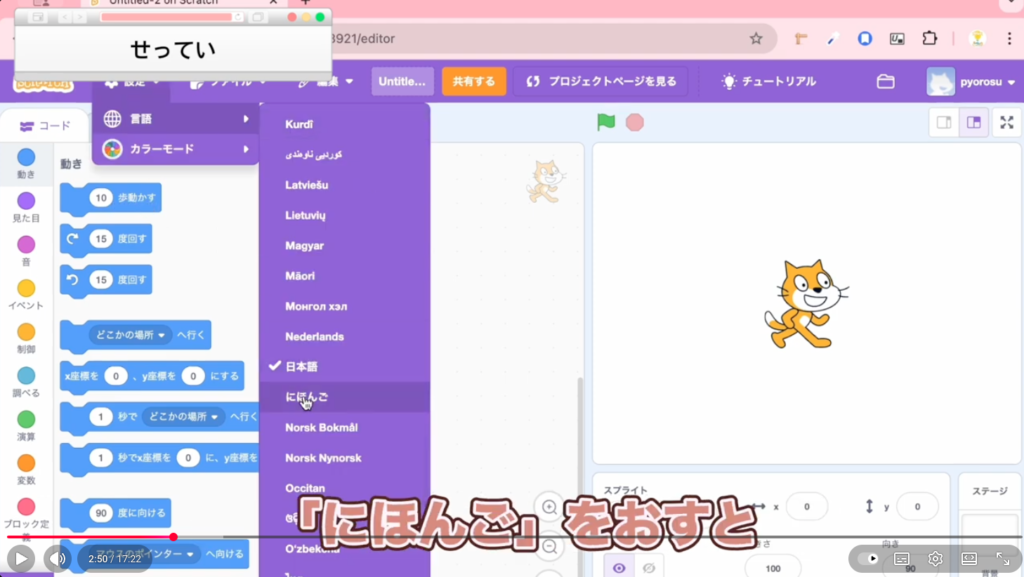
低学年で漢字がまだ難しい場合は、ひらがなの日本語にするだけで、画面の理解が一気に楽になります。
さらにカラーモード(見やすさ設定)も選べます。色の見え方が変わるので、子どもが「見やすい!」と感じる方に合わせてOKです。
保存のしかた|“直ちに保存”と“コピーを保存”を覚える
作品作りでよくあるトラブルが「消えた!」「上書きしちゃった!」です。Scratchでは保存メニューに次のような項目があります。
- 直ちに保存:今の状態をそのまま保存(基本はこれ)
- コピーを保存:別名で保存して、別ファイルとして残す(やり直し用に便利)
- コンピューターに保存/読み込む:sb3ファイルとしてPCに保存・読み込みができる
家庭学習では「コピーを保存」で途中経過を残しておくと安心です。
画面の基本|3つのタブと“ブロックの種類”を知ろう
Scratchは大きく「コード(プログラム)」「コスチューム(見た目)」「音」のタブで構成されています。
コスチューム:キャラの見た目を変える
猫のキャラクターのように、複数のコスチュームを切り替えると「走っているように見せる」などの表現ができます。アニメーション作りの第一歩です。
音:効果音やBGMを追加できる
もともと入っている音を消したり、別の音を選んだり、アップロードすることも可能です。
※音を使うときは著作権に注意して選びましょう!
背景:背景にも種類があり、切り替えられる
背景もたくさん用意されています。
注意点として、背景はキャラクターのように動かないため「動き」のブロックがないなど、少し仕様が違います。
“作品らしさ”が出る重要ブロック3選
Scratchで「ゲームっぽい!」「物語っぽい!」が作れるようになる鍵は、次の3つです。
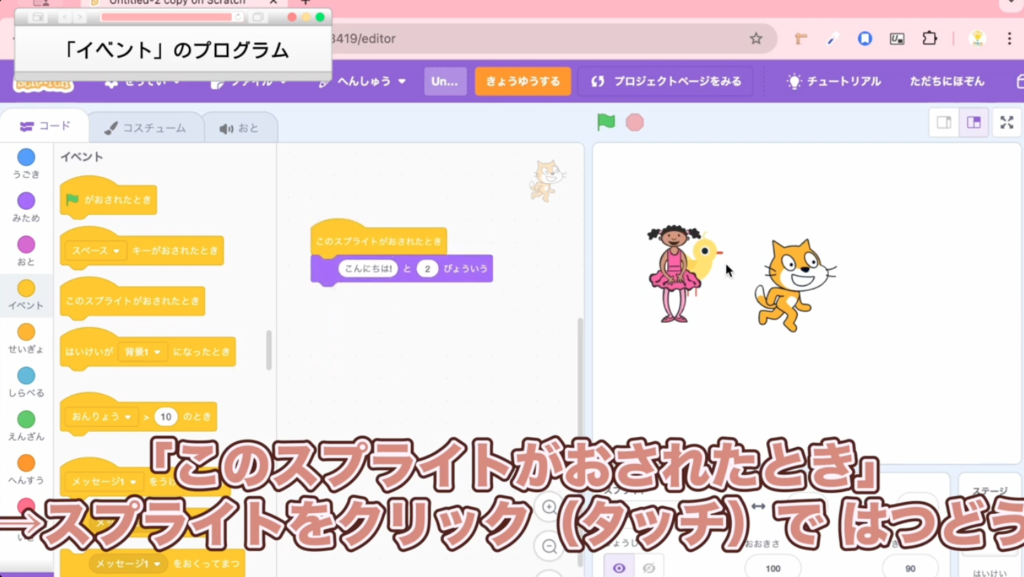
イベント:スタートのきっかけを作る
「旗が押されたとき」「キーが押されたとき」「このスプライトが押されたとき」など、プログラムを始める合図になるブロックです。
子どもが最初につまずきやすい部分なので、ここを理解すると一気に進みます。
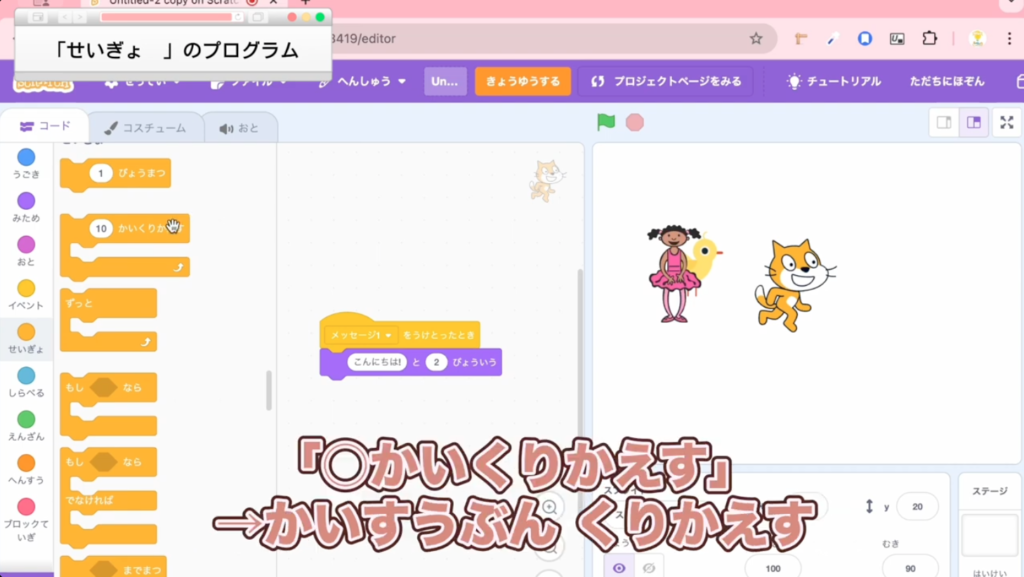
制御:くり返し・もしなら(条件分岐)
「10回繰り返す」「ずっと」「もし〜なら」など、ゲームに欠かせない考え方がここに入っています。
条件分岐が使えるようになると、難易度がぐっと上がります。
メッセージ:キャラ同士の掛け合いができる
「メッセージを送る/受け取ったとき」を使うと、別のキャラに合図を送って動かせます。
例えば「1秒後にメッセージ→受け取ったら“こんにちは”」のように、キャラ同士の連携ができ、ゲームオーバーやクリア演出にも使えます。
実際の画面で学ぶと“迷わず始められる”
この記事で全体像はつかめますが、Scratchは画面を見ながら操作するのが一番早いです。
動画では、言語設定の切り替えや保存方法、ブロックの動き方(音の違い・重なり順など)を実際に見て確認できます。
特に、初めての子がつまずきがちな
- 「どこを押せばいい?」
- 「保存ってどれ?」
- 「ブロックをつないだのに動かない…」
を、映像で一緒に解決できるのが大きなメリットです。親子で見ながら一度動かしてみるだけで、次の日からの自学習がスムーズになります。ぜひ参考にしてみてくださいね。
▶【低学年OK】はじめてのScratch!基本の使い方を完全解説(YouTube)
https://www.youtube.com/watch?v=4TSZkj0eJHI
まとめ
Scratchは、低学年からでも始めやすく、遊びながら「順番に考える力」「試して直す力」を育てられる学習ツールです。まずは言語設定をひらがなにして、保存方法と基本の画面(コード・コスチューム・音)を押さえるだけでも、作品作りのスタートが切れます。
ただ、実際にご家庭で始めてみると、
- 「ブロックはつなげたのに動かない」
- 「どこに置けばいいか分からない」
- 「作りたいものはあるのに形にできない」
といった“最初の壁”にぶつかることも少なくありません。
プログラメイクでは、お子さまの年齢や理解度に合わせて、「できた!」を積み重ねながら作品作りに進める個別サポートを行っています。Scratchがはじめてでも大丈夫。低学年のお子さまでも、操作に慣れるところから丁寧に進めます。
「うちの子に合うか不安」「どんな雰囲気で学ぶのか見てみたい」という方は、ぜひ体験会(無料体験)をご利用ください。実際のレッスンの進め方や、お子さまがどんな反応をするかを見ていただけるので、安心してスタートできます。